Domain office-business.de kaufen?
Wir ziehen mit dem Projekt
office-business.de um.
Sind Sie am Kauf der Domain
office-business.de interessiert?
domain@kv-gmbh.de · 0541-91531010
Domain office-business.de kaufen?
Wie erstelle ich ausgefüllte Dateien mit Libre Office Calc oder Excel?
Um eine ausgefüllte Datei mit Libre Office Calc oder Excel zu erstellen, öffne das Programm und erstelle ein neues Dokument. Fülle die gewünschten Daten in die entsprechenden Zellen ein und speichere das Dokument ab. Du kannst auch Formeln verwenden, um Berechnungen durchzuführen. **
Bleiben Word- und Excel-Dateien erhalten, wenn MS Office deinstalliert wird?
Nein, wenn MS Office deinstalliert wird, werden auch alle Word- und Excel-Dateien entfernt, die auf dem Computer gespeichert sind. Es ist daher ratsam, vor der Deinstallation eine Sicherungskopie aller wichtigen Dateien zu erstellen. **

Ähnliche Suchbegriffe für Excel-Dateien
Top-Angebote
Produkte zum Begriff Excel-Dateien:
-
Business Intelligence mit Excel, Fachbücher von Ignatz SchelsBI-Werkzeuge und Methoden (ETL, OLAP, ODBC u. a.) Externe Daten abrufen und analysieren mit Power Query Power Pivot im Datenmodell – Import, Verknüpfungen, Berechnungen Mit DAX-Funktionen kalkulieren und KPIs berechnen Excel-Daten mit Power BI visualisieren, Berichte und Dashboards in der Cloud veröffentlichen Neu in der 3. Auflage: KI-Funktionen in Power Query nutzen, Power Query und VBA, eigene Funktionen in M schreiben, Time Intelligence mit DAX, BI-Unterstützung und Dashboarding mit dynamischen Arrays Die benutzerfreundlichen BI-Tools von Microsoft Excel sind die erste Wahl im Management und Controlling. Sie helfen, Trends und Risiken zu erkennen, Zusammenhänge zu begreifen und Entscheidungsgrundlagen zu verbessern. Bereiten Sie Unternehmensdaten auf, verbunden mit intelligentem Reporting und Visualisierung. Dabei können Sie die Analysen ständig, sofort und auf allen Medien verfügbar halten. Dieses Praxisbuch vermittelt die Grundlagen für den Einstieg in Business Intelligence. Es erklärt Begriffe und Methoden und zeigt, wie Daten aus unterschiedlichen Quellen mit Microsoft Excel importiert, transformiert und visualisiert werden. Lernen Sie, mit Power Query und der Skriptsprache M Daten aufzubereiten und üben Sie den Aufbau von Datenmodellen mit Power Pivot und DAX. Anschauliche Visualisierungen, Berichte und Dashboards erstellen Sie mit PivotTables, PivotCharts und Power BI.44,99 €*Versand: 0,00 €Sichere Weiterleitung zum Anbieter
-
Heiting, Mareile: Microsoft Excel im BüroMicrosoft Excel im Büro , Die besten Tipps & Tricks für effektives Arbeiten. Für Excel 2010 bis 2019. Ideal für Ausbildung und Beruf , Servopumpen > Sportfederung , Erscheinungsjahr: 202105, Produktform: Leinen, Autoren: Heiting, Mareile~Thiele, Carsten, Seitenzahl/Blattzahl: 263, Themenüberschrift: COMPUTERS / General, Keyword: MS Office 365; Excel 2010 2013 2016 2019; Buch Bücher Wissen lernen Grundlagen Kurse Tipps Tricks Workshops Tutorial Training Anleitung Ratgeber; Controlling; Projekt-Management; Zeit-Management; Daten-Visualisierung; Funktionen; Business Intelligence; Statistiken; PC Computer Rechner, Fachschema: Informatik~Datenverarbeitung / Anwendungen / Betrieb, Verwaltung~Informationstechnologie~IT~Technologie / Informationstechnologie~EDV / Theorie / Allgemeines, Fachkategorie: Unternehmensanwendungen~Informationstechnik (IT), allgemeine Themen, Sprache: Deutsch, Thema: Optimieren, Warengruppe: HC/Anwendungs-Software, Fachkategorie: Informatik, Thema: Verstehen, Text Sprache: ger, UNSPSC: 49019900, Warenverzeichnis für die Außenhandelsstatistik: 49019900, Verlag: Vierfarben, Verlag: Vierfarben, Verlag: Vierfarben, Länge: 216, Breite: 152, Höhe: 22, Gewicht: 490, Produktform: Gebunden, Genre: Mathematik/Naturwissenschaften/Technik/Medizin, Genre: Mathematik/Naturwissenschaften/Technik/Medizin, Herkunftsland: DEUTSCHLAND (DE), Katalog: deutschsprachige Titel, Katalog: Gesamtkatalog, Katalog: Lagerartikel, Book on Demand, ausgew. Medienartikel, Relevanz: 0006, Tendenz: +1, Unterkatalog: AK, Unterkatalog: Bücher, Unterkatalog: Hardcover, Unterkatalog: Lagerartikel, WolkenId: 244709519,90 €*Versand: 0,00 €Sichere Weiterleitung zum Anbieter
-
Desktop, Ordner und Dateien. Strukturen und Metaphern der selbstorganisierten Arbeit am Computer., Taschenbuch von Marcus Klinge, GRIN,Desktop, Ordner Und Dateien. Strukturen Und Metaphern Der Selbstorganisierten Arbeit Am Computer., Taschenbuch Von Marcus Klinge, Grin, 978-3-640-25713-3, Seitenanzahl: 9247,95 €*Versand: 0,00 €Sichere Weiterleitung zum Anbieter
-
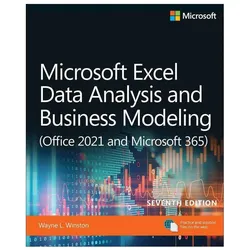
Microsoft Excel Data Analysis and Business Modeling (Office 2021 and Microsoft 365), Fachbücher von Wayne WinstonMeistern Sie Geschäftsmodellierungs- und Analysetechniken mit Microsoft Excel und Office 365 und verwandeln Sie Daten in Ergebnisse. Geschrieben von dem preisgekrönten Pädagogen Wayne Winston, hilft Ihnen dieser praxisorientierte, szenarienbasierte Leitfaden, Excel zu nutzen, um die richtigen Fragen zu stellen und präzise, umsetzbare Antworten zu erhalten. Seit der vorherigen Ausgabe hat sich in Office 365 viel verändert. Diese neue Ausgabe behandelt neue Funktionen (STOCKHISTORY, LET, LAMBDA, XLOOKUP) und neue Array-Funktionen. Ausserdem werden die neuen Datentypen behandelt, die hinzugefügt wurden. Schliesslich haben wir die Abdeckung von Power Pivot, Makros und Power Query erweitert. Üben Sie mit mehr als 800 Aufgaben, von denen viele auf tatsächlichen Herausforderungen basieren, mit denen arbeitende Analysten konfrontiert sind. Lösen Sie echte Geschäftsprobleme mit Excel und bauen Sie Ihren Wettbewerbsvorteil aus: - Wechseln Sie schnell von den Grundlagen von Excel zu anspruchsvoller Analytik - Verwenden Sie Power Query oder Get & Transform, um Datenquellen zu verbinden, zu kombinieren und zu verfeinern - Nutzen Sie die neuen geografischen und Aktien-Datentypen sowie sechs neue Funktionen von Office 365 - Gewinnen Sie Erkenntnisse aus geografischen und zeitlichen Daten mit 3D-Karten - Fassen Sie Daten mit Pivot-Tabellen, beschreibenden Statistiken, Histogrammen und Pareto-Diagrammen zusammen - Verwenden Sie Excel-Trendlinien, multiple Regression und exponentielle Glättung - Vertiefen Sie sich in wichtige finanzielle, statistische und Zeitfunktionen - Meistern Sie alle grossartigen Diagramme von Excel - Erstellen Sie schnell Prognosen aus historischen zeitbasierten Daten - Verwenden Sie Solver, um Produktmix, Logistik, Arbeitspläne und Investitionen zu optimieren – und sogar Sportteams zu bewerten - Führen Sie Monte-Carlo-Simulationen zu Aktienkursen und Bietmodellen durch - Lernen Sie die Grundlagen der Wahrscheinlichkeit und den Satz von Bayes kennen - Verwenden Sie das Datenmodell und Power Pivot, um relationale Datenquellen effektiv in einer Excel-Arbeitsmappe zu erstellen und zu nutzen - Automatisieren Sie sich wiederholende Analytikaufgaben mit Makros.53,43 €*Versand: 0,00 €Sichere Weiterleitung zum Anbieter



-
Ist es möglich, mehrere Office Excel Dateien in Reihenfolge zu öffnen?
Ja, es ist möglich, mehrere Office Excel Dateien in Reihenfolge zu öffnen. Dazu kannst du einfach auf jede Datei nacheinander doppelklicken oder sie über das Menü "Datei" -> "Öffnen" in Excel öffnen. Du kannst auch die Tastenkombination "Strg" + "O" verwenden, um den Öffnungsdialog zu öffnen und dann die gewünschten Dateien auswählen. **
-
Wie verknüpfe ich verschiedene Excel-Dateien in Excel?
Um verschiedene Excel-Dateien in Excel zu verknüpfen, kannst du die Funktion "Verknüpfungen" verwenden. Klicke dazu auf "Daten" in der Menüleiste und wähle "Verknüpfungen bearbeiten" aus. Dort kannst du die gewünschten Dateien auswählen und die Verknüpfungen erstellen. Du kannst dann auf die Daten der verknüpften Dateien zugreifen und sie in deiner aktuellen Arbeitsmappe anzeigen. **
-
Wo werden Excel-Dateien gespeichert?
Excel-Dateien können an verschiedenen Orten gespeichert werden. Sie können auf dem lokalen Computer in einem bestimmten Ordner gespeichert werden, auf einem Netzwerklaufwerk oder in einer Cloud-Speicherlösung wie OneDrive oder Google Drive. Die genaue Speicherplatzierung hängt von den individuellen Einstellungen und Vorlieben des Benutzers ab. **
-
Wo speichert Excel temporäre Dateien?
Excel speichert temporäre Dateien normalerweise im Standard-Temp-Verzeichnis des Benutzers auf dem lokalen Laufwerk. Dieses Verzeichnis wird verwendet, um temporäre Dateien zu speichern, während Excel geöffnet ist oder wenn Änderungen an einer Datei vorgenommen werden. Diese temporären Dateien dienen dazu, den Arbeitsprozess zu unterstützen und können gelöscht werden, sobald Excel geschlossen wird. Es ist wichtig, dass Benutzer regelmäßig ihr Temp-Verzeichnis überprüfen und gegebenenfalls temporäre Dateien löschen, um Speicherplatz freizugeben und die Leistung zu optimieren. **

Wo werden Excel Dateien zwischengespeichert?
Excel-Dateien werden standardmäßig auf dem lokalen Computer im Ordner "Dokumente" gespeichert. Es ist auch möglich, Dateien auf einem externen Speichergerät wie einem USB-Stick oder einer externen Festplatte zu speichern. Zudem können Excel-Dateien in der Cloud gespeichert werden, z.B. auf OneDrive oder Google Drive. Ein weiterer Speicherort für Excel-Dateien könnte ein Netzwerklaufwerk sein, auf das mehrere Benutzer zugreifen können. **
Welche Endung haben Excel Dateien?
Excel-Dateien haben die Dateiendung ".xlsx" oder ".xls", je nachdem in welcher Version sie gespeichert wurden. Diese Endungen helfen dem Betriebssystem zu erkennen, mit welchem Programm die Datei geöffnet werden soll. Es ist wichtig, die richtige Endung beizubehalten, damit die Datei korrekt geöffnet und bearbeitet werden kann. Es gibt auch andere Dateiendungen für Excel-Dateien, wie zum Beispiel ".xlsm" für Dateien mit Makros oder ".csv" für CSV-Dateien, die in Excel geöffnet werden können. Es ist ratsam, die Dateiendung nicht zu ändern, um Kompatibilitätsprobleme zu vermeiden. **
Top-Angebote
Produkte zum Begriff Excel-Dateien:
-
Wiener Dateien, Belletristik von Peter RoseiAutor/Autorin: Peter Rosei. Peter Rosei wurde 1946 in Wien geboren. 1968 promovierte er zum Doktor der Rechtswissenschaften. Seit 1972 lebt er als freier Schriftsteller in Wien und auf Reisen. Er erhielt zahlreiche Preise und Auszeichnungen, unter anderem den Franz-Kafka-Preis 1993, den Anton-Wildgans-Preis 1999 und das Österreichische Ehrenkreuz für Wissenschaft und Kunst 2007. Zuletzt erschienen: "Das grosse Töten" (2009), "Geld!" (2011), "Madame Stern" (2013), "Die Globalisten" (2014).75,00 €*Versand: 0,00 €Sichere Weiterleitung zum Anbieter
-
Business Intelligence mit Excel, Fachbücher von Ignatz SchelsBI-Werkzeuge und Methoden (ETL, OLAP, ODBC u. a.) Externe Daten abrufen und analysieren mit Power Query Power Pivot im Datenmodell – Import, Verknüpfungen, Berechnungen Mit DAX-Funktionen kalkulieren und KPIs berechnen Excel-Daten mit Power BI visualisieren, Berichte und Dashboards in der Cloud veröffentlichen Neu in der 3. Auflage: KI-Funktionen in Power Query nutzen, Power Query und VBA, eigene Funktionen in M schreiben, Time Intelligence mit DAX, BI-Unterstützung und Dashboarding mit dynamischen Arrays Die benutzerfreundlichen BI-Tools von Microsoft Excel sind die erste Wahl im Management und Controlling. Sie helfen, Trends und Risiken zu erkennen, Zusammenhänge zu begreifen und Entscheidungsgrundlagen zu verbessern. Bereiten Sie Unternehmensdaten auf, verbunden mit intelligentem Reporting und Visualisierung. Dabei können Sie die Analysen ständig, sofort und auf allen Medien verfügbar halten. Dieses Praxisbuch vermittelt die Grundlagen für den Einstieg in Business Intelligence. Es erklärt Begriffe und Methoden und zeigt, wie Daten aus unterschiedlichen Quellen mit Microsoft Excel importiert, transformiert und visualisiert werden. Lernen Sie, mit Power Query und der Skriptsprache M Daten aufzubereiten und üben Sie den Aufbau von Datenmodellen mit Power Pivot und DAX. Anschauliche Visualisierungen, Berichte und Dashboards erstellen Sie mit PivotTables, PivotCharts und Power BI.44,99 €*Versand: 0,00 €Sichere Weiterleitung zum Anbieter
-
Heiting, Mareile: Microsoft Excel im BüroMicrosoft Excel im Büro , Die besten Tipps & Tricks für effektives Arbeiten. Für Excel 2010 bis 2019. Ideal für Ausbildung und Beruf , Servopumpen > Sportfederung , Erscheinungsjahr: 202105, Produktform: Leinen, Autoren: Heiting, Mareile~Thiele, Carsten, Seitenzahl/Blattzahl: 263, Themenüberschrift: COMPUTERS / General, Keyword: MS Office 365; Excel 2010 2013 2016 2019; Buch Bücher Wissen lernen Grundlagen Kurse Tipps Tricks Workshops Tutorial Training Anleitung Ratgeber; Controlling; Projekt-Management; Zeit-Management; Daten-Visualisierung; Funktionen; Business Intelligence; Statistiken; PC Computer Rechner, Fachschema: Informatik~Datenverarbeitung / Anwendungen / Betrieb, Verwaltung~Informationstechnologie~IT~Technologie / Informationstechnologie~EDV / Theorie / Allgemeines, Fachkategorie: Unternehmensanwendungen~Informationstechnik (IT), allgemeine Themen, Sprache: Deutsch, Thema: Optimieren, Warengruppe: HC/Anwendungs-Software, Fachkategorie: Informatik, Thema: Verstehen, Text Sprache: ger, UNSPSC: 49019900, Warenverzeichnis für die Außenhandelsstatistik: 49019900, Verlag: Vierfarben, Verlag: Vierfarben, Verlag: Vierfarben, Länge: 216, Breite: 152, Höhe: 22, Gewicht: 490, Produktform: Gebunden, Genre: Mathematik/Naturwissenschaften/Technik/Medizin, Genre: Mathematik/Naturwissenschaften/Technik/Medizin, Herkunftsland: DEUTSCHLAND (DE), Katalog: deutschsprachige Titel, Katalog: Gesamtkatalog, Katalog: Lagerartikel, Book on Demand, ausgew. Medienartikel, Relevanz: 0006, Tendenz: +1, Unterkatalog: AK, Unterkatalog: Bücher, Unterkatalog: Hardcover, Unterkatalog: Lagerartikel, WolkenId: 244709519,90 €*Versand: 0,00 €Sichere Weiterleitung zum Anbieter
-
Wie erstelle ich ausgefüllte Dateien mit Libre Office Calc oder Excel?
Um eine ausgefüllte Datei mit Libre Office Calc oder Excel zu erstellen, öffne das Programm und erstelle ein neues Dokument. Fülle die gewünschten Daten in die entsprechenden Zellen ein und speichere das Dokument ab. Du kannst auch Formeln verwenden, um Berechnungen durchzuführen. **
-
Bleiben Word- und Excel-Dateien erhalten, wenn MS Office deinstalliert wird?
Nein, wenn MS Office deinstalliert wird, werden auch alle Word- und Excel-Dateien entfernt, die auf dem Computer gespeichert sind. Es ist daher ratsam, vor der Deinstallation eine Sicherungskopie aller wichtigen Dateien zu erstellen. **
-
Ist es möglich, mehrere Office Excel Dateien in Reihenfolge zu öffnen?
Ja, es ist möglich, mehrere Office Excel Dateien in Reihenfolge zu öffnen. Dazu kannst du einfach auf jede Datei nacheinander doppelklicken oder sie über das Menü "Datei" -> "Öffnen" in Excel öffnen. Du kannst auch die Tastenkombination "Strg" + "O" verwenden, um den Öffnungsdialog zu öffnen und dann die gewünschten Dateien auswählen. **
-
Wie verknüpfe ich verschiedene Excel-Dateien in Excel?
Um verschiedene Excel-Dateien in Excel zu verknüpfen, kannst du die Funktion "Verknüpfungen" verwenden. Klicke dazu auf "Daten" in der Menüleiste und wähle "Verknüpfungen bearbeiten" aus. Dort kannst du die gewünschten Dateien auswählen und die Verknüpfungen erstellen. Du kannst dann auf die Daten der verknüpften Dateien zugreifen und sie in deiner aktuellen Arbeitsmappe anzeigen. **
Ähnliche Suchbegriffe für Excel-Dateien
-
Desktop, Ordner und Dateien. Strukturen und Metaphern der selbstorganisierten Arbeit am Computer., Taschenbuch von Marcus Klinge, GRIN,Desktop, Ordner Und Dateien. Strukturen Und Metaphern Der Selbstorganisierten Arbeit Am Computer., Taschenbuch Von Marcus Klinge, Grin, 978-3-640-25713-3, Seitenanzahl: 9247,95 €*Versand: 0,00 €Sichere Weiterleitung zum Anbieter
-
Microsoft Excel Data Analysis and Business Modeling (Office 2021 and Microsoft 365), Fachbücher von Wayne WinstonMeistern Sie Geschäftsmodellierungs- und Analysetechniken mit Microsoft Excel und Office 365 und verwandeln Sie Daten in Ergebnisse. Geschrieben von dem preisgekrönten Pädagogen Wayne Winston, hilft Ihnen dieser praxisorientierte, szenarienbasierte Leitfaden, Excel zu nutzen, um die richtigen Fragen zu stellen und präzise, umsetzbare Antworten zu erhalten. Seit der vorherigen Ausgabe hat sich in Office 365 viel verändert. Diese neue Ausgabe behandelt neue Funktionen (STOCKHISTORY, LET, LAMBDA, XLOOKUP) und neue Array-Funktionen. Ausserdem werden die neuen Datentypen behandelt, die hinzugefügt wurden. Schliesslich haben wir die Abdeckung von Power Pivot, Makros und Power Query erweitert. Üben Sie mit mehr als 800 Aufgaben, von denen viele auf tatsächlichen Herausforderungen basieren, mit denen arbeitende Analysten konfrontiert sind. Lösen Sie echte Geschäftsprobleme mit Excel und bauen Sie Ihren Wettbewerbsvorteil aus: - Wechseln Sie schnell von den Grundlagen von Excel zu anspruchsvoller Analytik - Verwenden Sie Power Query oder Get & Transform, um Datenquellen zu verbinden, zu kombinieren und zu verfeinern - Nutzen Sie die neuen geografischen und Aktien-Datentypen sowie sechs neue Funktionen von Office 365 - Gewinnen Sie Erkenntnisse aus geografischen und zeitlichen Daten mit 3D-Karten - Fassen Sie Daten mit Pivot-Tabellen, beschreibenden Statistiken, Histogrammen und Pareto-Diagrammen zusammen - Verwenden Sie Excel-Trendlinien, multiple Regression und exponentielle Glättung - Vertiefen Sie sich in wichtige finanzielle, statistische und Zeitfunktionen - Meistern Sie alle grossartigen Diagramme von Excel - Erstellen Sie schnell Prognosen aus historischen zeitbasierten Daten - Verwenden Sie Solver, um Produktmix, Logistik, Arbeitspläne und Investitionen zu optimieren – und sogar Sportteams zu bewerten - Führen Sie Monte-Carlo-Simulationen zu Aktienkursen und Bietmodellen durch - Lernen Sie die Grundlagen der Wahrscheinlichkeit und den Satz von Bayes kennen - Verwenden Sie das Datenmodell und Power Pivot, um relationale Datenquellen effektiv in einer Excel-Arbeitsmappe zu erstellen und zu nutzen - Automatisieren Sie sich wiederholende Analytikaufgaben mit Makros.53,43 €*Versand: 0,00 €Sichere Weiterleitung zum Anbieter
-
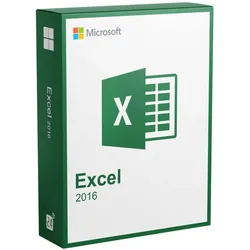
Microsoft Excel 2016Mit der Version Microsoft Excel 2016 ist das Programm um zahlreiche Features erweitert worden und hilft Ihnen jetzt noch besser Ihre Tabellen und Zahlen übersichtlich aufzubereiten. Das beliebte und leistungsstarke Tabellen Kalkulationsprogramm aus dem Hause Microsoft darf auf keinem gut ausgestatteten Rechner fehlen.Die Bedienung ist dabei gewohnt simpel geblieben und überzeugt durch Nutzerfreundlichkeit. Microsoft Excel 2016 ist lernfähig und merkt sich Ihre Verhaltensmuster, so kommen Sie ab sofort noch schneller ans Ziel. Daten in Erkenntnisse umwandeln Daten mit einem Layout versehen Ordnen Sie Ihre numerischen oder Textdaten auf Arbeitsblättern oder in Arbeitsmappen. Die Anzeige im Kontext hilft Ihnen, fundierte Entscheidungen zu treffen. Daten neu formatieren und anordnen Während Sie sich unterschiedliche Zusammenstellungen anschauen, lernt Excel, erkennt das Muster und vervollständigt die restlichen Daten automatisch. Dazu sind weder Formeln noch Makros erforderlich. Die Suchfunktion "Sie wünschen..." führt Sie durch die Befehle, die Sie benötigen, um die gewünschten Ergebnisse zu erhalten. Analysen durchführen Excel führt komplexe Analysen für Sie durch und fasst Ihre Daten mit einer Vorschau verschiedener PivotTable-Optionen zusammen, sodass Sie sie vergleichen und die Option auswählen können, die Ihre Botschaft am besten herüberbringt. Alle Daten im Blick Schneller Einstieg in Diagramme Excel kann Diagramme zur optimalen Veranschaulichung Ihrer Datenmuster empfehlen. Zeigen Sie die unterschiedlichen Optionen schnell in der Vorschau an, und wählen Sie diejenigen aus, mit denen Sie Ihre Erkenntnisse am besten verdeutlichen können. Die beste Abfolge finden Entdecken und vergleichen Sie unterschiedliche Methoden zur visuellen Darstellung Ihrer Daten und Botschaften. Wenn Sie diejenige gefunden haben, mit der sich Ihre Daten am besten darstellen lassen, können Sie mit einem einzigen Klick Formatierungen, Sparklines, Diagramme und Tabellen anwenden. Eine Reihe neuer, moderner Diagramme hilft Ihnen in Excel 2016 dabei, Ihre Daten frisch und spritzig zu präsentieren. QuickInfo zur Verfügbarkeit der Funktion Trends und Muster hervorheben Mit Datenbalken, Farben und Symbolen können Sie wichtige Werte visuell hervorheben und so Trends und Muster in Ihren Daten im Handumdrehen erkennen. Mit der neuen Prognosefunktion in Excel 2016 erstellen Sie mit nur einem Klick Prognosen Ihrer Datenreihen, um Zukunftstrends sichtbar zu machen. Aus der Cloud freigeben Sorgen Sie dafür, dass jeder über die neueste Version verfügt, indem Sie Ihre Arbeitsmappen mit OneDrive oder SharePoint in der Cloud freigeben. So können sie auch von anderen angezeigt und gemeinsam bearbeitet werden. QuickInfo mit den Voraussetzungen zur Nutzung von OneDrive oder SharePoint Sie können die Arbeitsmappe auch einfach als Anlage einer E-Mail oder Chatnachricht senden. In Echtzeit zusammenarbeiten Nachdem Sie Ihre Tabelle in OneDrive, OneDrive for Business oder SharePoint gespeichert haben, können Sie und Ihr Team mit Excel Online in Echtzeit zusammenarbeiten. Während Sie gemeinsam die Dokumente bearbeiten und ändern, sorgt der verbesserte Versionsverlauf in Excel 2016 dafür, dass Sie jederzeit ältere Entwürfe anzeigen oder Dokumente auf ältere Versionen zurücksetzen können. Im Handumdrehen zum professionellen Design Mit Vorlagen zeigen Sie Ihren eigenen Stil und Ihr Können und sparen auch noch Zeit. Durchsuchen Sie die Excel-Vorlagen in über 40 Kategorien. Erstellen Sie beste Ergebnisse mit Office 2016 Professional Plus . Sie erhalten Premium-Versionen von PowerPoint, Word, Excel, Outlook und mehr. Systemanforderungen Prozessor : 1 Gigahertz (GHz) oder schneller x86-bit oder x64-bit Prozessor mit SSE2 Befehlssatz Arbeitsspeicher : 2 GB RAM Festplattenspeicher : 3,0 GB verfügbarer Festplattenspeicher Display : 1024 x 768 Bildschirmauflösung Grafik : Grafikbeschleunigung erfordert eine DirectX 10 Grafikkarte. Betriebssystem : Windows 10 , Windows 8.1 , Windows 8, Windows 7 Service Pack 1 , Windows Server 2016 , Windows Server 2012 R2 , Windows Server 2012, oder Windows Server 2008 R2 Lieferumfang: Originaler Lizenzschlüssel für die online Aktivierung. Verifizierter Downloadlink um die Software schnell & sicher zu beziehen. Rechnung auf Ihren Namen inkl. MwSt. Anleitung für die einfache Installation. Hinweis: Dieses Angebot beinhaltet keinen Produkt-Key Aufkleber (COA-Label). Dieses Angebot richtet sich an Privat sowie Unternehmen, Geschäftskunden, Behörden, Organisationen, Schulen, Gemeinden und Kirchen.39,95 €*Versand: 0,00 €Sichere Weiterleitung zum Anbieter
-
Xshot Excel RegeneratorXSHOT Excel Regenerator Blaster (48 Darts) ZURU Der XSHOT Regenerator ist die ultimative anpassbare Blasterwaffe für jeden Kampf. Mit 12 austauschbaren Aufsätzen kannst du über 1000 einzigartige Blasterkombinationen erstellen. Nutze das Zweibein und das Visier für präzises Zielen oder wechsle zum kurzen Lauf und dem Frontgriff für mehr Agilität. Egal, welcher Stil dir gefällt, feuere mit Kraft mit der Reichweite von 24 m (80 Fuss) des Regenerators! Mit 2 Dart-Magazinen, die jeweils 10 Darts halten, und 48 Darts im Paket kannst du selbst die längsten Kämpfe mit diesem Blaster überstehen. Sei bereit für alles, was auf dich zukommt, mit dem Regenerator.49,59 €*Versand: 0,00 €Sichere Weiterleitung zum Anbieter
-
Wo werden Excel-Dateien gespeichert?
Excel-Dateien können an verschiedenen Orten gespeichert werden. Sie können auf dem lokalen Computer in einem bestimmten Ordner gespeichert werden, auf einem Netzwerklaufwerk oder in einer Cloud-Speicherlösung wie OneDrive oder Google Drive. Die genaue Speicherplatzierung hängt von den individuellen Einstellungen und Vorlieben des Benutzers ab. **
-
Wo speichert Excel temporäre Dateien?
Excel speichert temporäre Dateien normalerweise im Standard-Temp-Verzeichnis des Benutzers auf dem lokalen Laufwerk. Dieses Verzeichnis wird verwendet, um temporäre Dateien zu speichern, während Excel geöffnet ist oder wenn Änderungen an einer Datei vorgenommen werden. Diese temporären Dateien dienen dazu, den Arbeitsprozess zu unterstützen und können gelöscht werden, sobald Excel geschlossen wird. Es ist wichtig, dass Benutzer regelmäßig ihr Temp-Verzeichnis überprüfen und gegebenenfalls temporäre Dateien löschen, um Speicherplatz freizugeben und die Leistung zu optimieren. **
-
Wo werden Excel Dateien zwischengespeichert?
Excel-Dateien werden standardmäßig auf dem lokalen Computer im Ordner "Dokumente" gespeichert. Es ist auch möglich, Dateien auf einem externen Speichergerät wie einem USB-Stick oder einer externen Festplatte zu speichern. Zudem können Excel-Dateien in der Cloud gespeichert werden, z.B. auf OneDrive oder Google Drive. Ein weiterer Speicherort für Excel-Dateien könnte ein Netzwerklaufwerk sein, auf das mehrere Benutzer zugreifen können. **
-
Welche Endung haben Excel Dateien?
Excel-Dateien haben die Dateiendung ".xlsx" oder ".xls", je nachdem in welcher Version sie gespeichert wurden. Diese Endungen helfen dem Betriebssystem zu erkennen, mit welchem Programm die Datei geöffnet werden soll. Es ist wichtig, die richtige Endung beizubehalten, damit die Datei korrekt geöffnet und bearbeitet werden kann. Es gibt auch andere Dateiendungen für Excel-Dateien, wie zum Beispiel ".xlsm" für Dateien mit Makros oder ".csv" für CSV-Dateien, die in Excel geöffnet werden können. Es ist ratsam, die Dateiendung nicht zu ändern, um Kompatibilitätsprobleme zu vermeiden. **
* Alle Preise verstehen sich inklusive der gesetzlichen Mehrwertsteuer und ggf. zuzüglich Versandkosten. Die Angebotsinformationen basieren auf den Angaben des jeweiligen Shops und werden über automatisierte Prozesse aktualisiert. Eine Aktualisierung in Echtzeit findet nicht statt, so dass es im Einzelfall zu Abweichungen kommen kann. ** Hinweis: Teile dieses Inhalts wurden von KI erstellt.