Domain office-business.de kaufen?
Wir ziehen mit dem Projekt
office-business.de um.
Sind Sie am Kauf der Domain
office-business.de interessiert?
domain@kv-gmbh.de · 0541-91531010
Domain office-business.de kaufen?
Wie kann man Kontrollkästchen in Office 365 Excel addieren?
Um Kontrollkästchen in Office 365 Excel hinzuzufügen, können Sie die Entwicklertools aktivieren und dann das Kontrollkästchen-Steuerelement auswählen. Klicken Sie auf "Datei" > "Optionen" > "Menüband anpassen" und aktivieren Sie das Kontrollkästchen "Entwicklertools". Klicken Sie dann auf "Entwicklertools" > "Steuerelemente" > "Kontrollkästchen" und ziehen Sie das Kontrollkästchen in die gewünschte Zelle. Sie können die Kontrollkästchen dann wie gewünscht formatieren und verwenden. **
Wie lautet das Wort "Kontrollkästchen"?
Das Wort "Kontrollkästchen" bezieht sich auf ein kleines Kästchen, das in einer Benutzeroberfläche angezeigt wird und angeklickt werden kann, um eine Option auszuwählen oder abzuwählen. Es wird oft verwendet, um Einstellungen oder Auswahlmöglichkeiten darzustellen. **


Ähnliche Suchbegriffe für Kontrollkästchen
Top-Angebote
Produkte zum Begriff Kontrollkästchen:
-
Karriere braucht Kommunikation, Fachbücher von Matthias DahmsWie es gelingt, in wichtigen Momenten souverän, kompetent und zuverlässig zu agieren und sich für verantwortungsvolle Aufgaben erfolgreich zu empfehlen, zeigt dieser Ratgeber ganz praxisnah auf. Karrierekommunikation stellt ein direkt umsetzbares Instrumentarium zur Verfügung, um karriereentscheidende Situationen sicher zu bewältigen, auch bei unsicherem Arbeitsplatz.39,99 €*Versand: 0,00 €Sichere Weiterleitung zum Anbieter
-
HYPER BYTE Office Desktop PC - Intel 3,5GHz, 8GB RAM, 256GB SSD, WLAN, DVD, Windows 11 Pro - Business Tower Rechner für Büro, Home-Office & ArbeitDein zuverlässiger Begleiter - egal ob im Office oder Zuhause Die Marke Hyper Byte bietet eine schnelle und flexible Verarbeitung im Multimedia-Bereich sowie bei Office-Tätigkeiten. Der Hyper Byte Office PC begeistert mit maximaler Leistung im eleganten Design. Einschalten und loslegen - keine lästigen Erstinstallationen nötig!Welches Betriebssystem wird verwendet? Perfekt abgestimmt für den Alltag! Der Hyper Byte Office PC kommt mit dem Betriebssystem Windows 11 Pro sowie dem Software-Paket ONLYOFFICE. Beide sind bereits vorinstalliert und aktiviert (Plug & Play). Somit ist das Gerät sofort nach der Lieferung einsatzbereit.Welcher Prozessor ist verbaut? In diesem Computer arbeitet ein Intel Celeron G5905 Prozessor. Die Hardware ist laut Hersteller perfekt abgestimmt für gängige AnwendungenWie viel Arbeitsspeicher hat der PC? Multitasking? JA! Der Arbeitsspeicher bietet eine Kapazität von 8 GB RAM. Dies ermöglicht ein schnelles Öffnen von Programmen und ein zeitgleiches, flüssiges449,00 €*Versand: 0,00 €Sichere Weiterleitung zum Anbieter
-
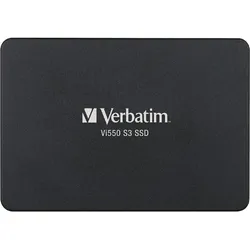
Interne SSD Maximale Produktivität für das BüroDie interne SSD (Solid State Drive) sorgt als direkter Ersatz für eine herkömmliche Festplatte für einen deutlichen Leistungsschub von Computern und Notebooks. Das Betriebssystem und Programme starten um ein Vielfaches schneller, wodurch War396,95 €*Versand: 5,95 €Sichere Weiterleitung zum Anbieter
-
Echtes Leder Marineblau Laptop Business Aktentasche Büro Arbeit Reisetasche - SuttonWerten Sie Ihren Alltagsgepäck mit dieser hochwertigen Laptop-Businesstasche aus echtem Vollnarben-Rindsleder auf. Sie wurde für Berufstätige entwickelt, bietet Platz für Laptops bis zu 14 Zoll und 9 Liter übersichtlichen Stauraum mit mehreren Fächern und Taschen. Schlank, elegant und langlebig – perfekt für den Einsatz im Büro, auf Geschäftsreisen oder im Flugzeug. Verstellbare Schultergurte und Metallteile in Rotgussoptik sorgen für Komfort und Eleganz. Hauptmerkmale: Größe: 38 x 30 x 8 cm, 9 L Fassungsvermögen Hochwertiges Vollnarben-Rindsleder 2 Hauptfächer mit Reißverschluss, 1 Innentasche mit Reißverschluss, 1 Vorder- und 1 Gesäßtasche mit Klettverschluss Verstellbarer Schultergurt mit Metallteilen in Rotgussoptik Schlankes, professionelles Design für Arbeit und Reise120,99 €*Versand: 0,00 €Sichere Weiterleitung zum Anbieter



-
Wie erstelle ich in Excel Kontrollkästchen?
Um Kontrollkästchen in Excel zu erstellen, gehe wie folgt vor: Klicke auf die Registerkarte "Entwicklertools" in der Menüleiste. Klicke dann auf das Symbol "Kontrollkästchen" in der Gruppe "Steuerelemente". Klicke auf das Arbeitsblatt, wo du das Kontrollkästchen platzieren möchtest, und ziehe dann die Maus, um die Größe des Kontrollkästchens festzulegen. **
-
Wie aktiviere ich Kontrollkästchen in Word?
Um Kontrollkästchen in Word zu aktivieren, musst du zuerst die Registerkarte "Entwicklertools" in der Menüleiste aktivieren. Klicke dazu auf "Datei" > "Optionen" > "Menüband anpassen" und setze ein Häkchen bei "Entwicklertools". Anschließend kannst du auf die Registerkarte "Entwicklertools" klicken und dort das Kontrollkästchen auswählen. Platziere das Kontrollkästchen an der gewünschten Stelle im Dokument und aktiviere es durch Anklicken. Nun kannst du das Kontrollkästchen verwenden, um beispielsweise eine Checkbox in einem Formular zu erstellen. **
-
Wie erstelle ich in Excel Kontrollkästchen?
Um Kontrollkästchen in Excel zu erstellen, musst du zuerst die Entwicklertools aktivieren. Klicke dazu auf "Datei" > "Optionen" > "Menüband anpassen" und aktiviere das Kontrollkästchen neben "Entwicklertools". Kehre dann zum Arbeitsblatt zurück, klicke auf "Entwicklertools" im Menüband und wähle das Kontrollkästchen-Symbol aus. Ziehe dann das Kontrollkästchen auf das Arbeitsblatt, um es zu platzieren. **
-
Warum speichern die Entwicklertools Kontrollkästchen nicht?
Die Entwicklertools sind in erster Linie dazu gedacht, Entwicklern beim Testen und Debuggen von Webseiten zu helfen. Sie bieten Funktionen wie das Überprüfen des HTML-Codes, das Ändern von CSS-Eigenschaften oder das Ausführen von JavaScript. Das Speichern von Kontrollkästchen ist keine Funktion, die in den Entwicklertools standardmäßig enthalten ist. Es liegt also nicht in ihrem Funktionsumfang, Kontrollkästchen zu speichern. **
Wo finde ich Kontrollkästchen in Word 2010?
In Word 2010 findest du Kontrollkästchen unter dem Register "Entwicklertools". Um dieses Register anzuzeigen, musst du zuerst auf "Datei" und dann auf "Optionen" klicken. Dort kannst du die Option "Entwicklertools" aktivieren. Sobald das Register angezeigt wird, findest du die Kontrollkästchen in der Gruppe "Steuerelemente". Von dort aus kannst du Kontrollkästchen in dein Dokument einfügen und sie für interaktive Formulare oder Umfragen verwenden. **
Was ist der Fachbegriff für ein Kontrollkästchen?
Der Fachbegriff für ein Kontrollkästchen ist "Checkbox". Es handelt sich dabei um eine grafische Benutzeroberflächenelement, das es dem Benutzer ermöglicht, eine oder mehrere Optionen aus einer Liste auszuwählen. Checkboxen werden häufig in Formularen, Einstellungsmenüs oder Listen verwendet. **
Top-Angebote
Produkte zum Begriff Kontrollkästchen:
-
Echtes Leder Schwarz Laptop Business Aktentasche Büro Arbeit Reisetasche - SuttonWerten Sie Ihren Alltagsgepäck mit dieser hochwertigen Laptop-Businesstasche aus echtem Vollnarben-Rindsleder auf. Sie wurde für Berufstätige entwickelt, bietet Platz für Laptops bis zu 14 Zoll und 9 Liter übersichtlichen Stauraum mit mehreren Fächern und Taschen. Schlank, elegant und langlebig – perfekt für den Einsatz im Büro, auf Geschäftsreisen oder im Flugzeug. Verstellbare Schultergurte und Metallteile in Rotgussoptik sorgen für Komfort und Eleganz. Hauptmerkmale: Größe: 38 x 30 x 8 cm, 9 L Fassungsvermögen Hochwertiges Vollnarben-Rindsleder 2 Hauptfächer mit Reißverschluss, 1 Innentasche mit Reißverschluss, 1 Vorder- und 1 Gesäßtasche mit Klettverschluss Verstellbarer Schultergurt mit Metallteilen in Rotgussoptik Schlankes, professionelles Design für Arbeit und Reise120,99 €*Versand: 0,00 €Sichere Weiterleitung zum Anbieter
-
Müller, Christian: Digitale Kommunikation und Soziale ArbeitDigitale Kommunikation und Soziale Arbeit , Menschen im digitalen Raum erreichen , Lampen & LEDs > Lichter & Leuchten , Erscheinungsjahr: 20231009, Produktform: Kartoniert, Autoren: Müller, Christian, Seitenzahl/Blattzahl: 128, Abbildungen: Mit 3 Abbildungen, Keyword: Datenschutz; Digitale Kommunikation; Digitalisierung; Social Media; Soziale Arbeit, Fachschema: Soziales Engagement~Sozialarbeit, Warengruppe: HC/Sozialpädagogik, Fachkategorie: Soziale Arbeit, UNSPSC: 49019900, Warenverzeichnis für die Außenhandelsstatistik: 49019900, Verlag: Vandenhoeck + Ruprecht, Verlag: Vandenhoeck + Ruprecht, Verlag: Vandenhoeck & Ruprecht, Länge: 203, Breite: 120, Höhe: 10, Gewicht: 158, Produktform: Kartoniert, Genre: Sozialwissenschaften/Recht/Wirtschaft, Genre: Sozialwissenschaften/Recht/Wirtschaft,20,00 €*Versand: 0,00 €Sichere Weiterleitung zum Anbieter
-
Karriere braucht Kommunikation, Fachbücher von Matthias DahmsWie es gelingt, in wichtigen Momenten souverän, kompetent und zuverlässig zu agieren und sich für verantwortungsvolle Aufgaben erfolgreich zu empfehlen, zeigt dieser Ratgeber ganz praxisnah auf. Karrierekommunikation stellt ein direkt umsetzbares Instrumentarium zur Verfügung, um karriereentscheidende Situationen sicher zu bewältigen, auch bei unsicherem Arbeitsplatz.39,99 €*Versand: 0,00 €Sichere Weiterleitung zum Anbieter
-
HYPER BYTE Office Desktop PC - Intel 3,5GHz, 8GB RAM, 256GB SSD, WLAN, DVD, Windows 11 Pro - Business Tower Rechner für Büro, Home-Office & ArbeitDein zuverlässiger Begleiter - egal ob im Office oder Zuhause Die Marke Hyper Byte bietet eine schnelle und flexible Verarbeitung im Multimedia-Bereich sowie bei Office-Tätigkeiten. Der Hyper Byte Office PC begeistert mit maximaler Leistung im eleganten Design. Einschalten und loslegen - keine lästigen Erstinstallationen nötig!Welches Betriebssystem wird verwendet? Perfekt abgestimmt für den Alltag! Der Hyper Byte Office PC kommt mit dem Betriebssystem Windows 11 Pro sowie dem Software-Paket ONLYOFFICE. Beide sind bereits vorinstalliert und aktiviert (Plug & Play). Somit ist das Gerät sofort nach der Lieferung einsatzbereit.Welcher Prozessor ist verbaut? In diesem Computer arbeitet ein Intel Celeron G5905 Prozessor. Die Hardware ist laut Hersteller perfekt abgestimmt für gängige AnwendungenWie viel Arbeitsspeicher hat der PC? Multitasking? JA! Der Arbeitsspeicher bietet eine Kapazität von 8 GB RAM. Dies ermöglicht ein schnelles Öffnen von Programmen und ein zeitgleiches, flüssiges449,00 €*Versand: 0,00 €Sichere Weiterleitung zum Anbieter
-
Wie kann man Kontrollkästchen in Office 365 Excel addieren?
Um Kontrollkästchen in Office 365 Excel hinzuzufügen, können Sie die Entwicklertools aktivieren und dann das Kontrollkästchen-Steuerelement auswählen. Klicken Sie auf "Datei" > "Optionen" > "Menüband anpassen" und aktivieren Sie das Kontrollkästchen "Entwicklertools". Klicken Sie dann auf "Entwicklertools" > "Steuerelemente" > "Kontrollkästchen" und ziehen Sie das Kontrollkästchen in die gewünschte Zelle. Sie können die Kontrollkästchen dann wie gewünscht formatieren und verwenden. **
-
Wie lautet das Wort "Kontrollkästchen"?
Das Wort "Kontrollkästchen" bezieht sich auf ein kleines Kästchen, das in einer Benutzeroberfläche angezeigt wird und angeklickt werden kann, um eine Option auszuwählen oder abzuwählen. Es wird oft verwendet, um Einstellungen oder Auswahlmöglichkeiten darzustellen. **
-
Wie erstelle ich in Excel Kontrollkästchen?
Um Kontrollkästchen in Excel zu erstellen, gehe wie folgt vor: Klicke auf die Registerkarte "Entwicklertools" in der Menüleiste. Klicke dann auf das Symbol "Kontrollkästchen" in der Gruppe "Steuerelemente". Klicke auf das Arbeitsblatt, wo du das Kontrollkästchen platzieren möchtest, und ziehe dann die Maus, um die Größe des Kontrollkästchens festzulegen. **
-
Wie aktiviere ich Kontrollkästchen in Word?
Um Kontrollkästchen in Word zu aktivieren, musst du zuerst die Registerkarte "Entwicklertools" in der Menüleiste aktivieren. Klicke dazu auf "Datei" > "Optionen" > "Menüband anpassen" und setze ein Häkchen bei "Entwicklertools". Anschließend kannst du auf die Registerkarte "Entwicklertools" klicken und dort das Kontrollkästchen auswählen. Platziere das Kontrollkästchen an der gewünschten Stelle im Dokument und aktiviere es durch Anklicken. Nun kannst du das Kontrollkästchen verwenden, um beispielsweise eine Checkbox in einem Formular zu erstellen. **
Ähnliche Suchbegriffe für Kontrollkästchen
-
Interne SSD Maximale Produktivität für das BüroDie interne SSD (Solid State Drive) sorgt als direkter Ersatz für eine herkömmliche Festplatte für einen deutlichen Leistungsschub von Computern und Notebooks. Das Betriebssystem und Programme starten um ein Vielfaches schneller, wodurch War396,95 €*Versand: 5,95 €Sichere Weiterleitung zum Anbieter
-
Echtes Leder Marineblau Laptop Business Aktentasche Büro Arbeit Reisetasche - SuttonWerten Sie Ihren Alltagsgepäck mit dieser hochwertigen Laptop-Businesstasche aus echtem Vollnarben-Rindsleder auf. Sie wurde für Berufstätige entwickelt, bietet Platz für Laptops bis zu 14 Zoll und 9 Liter übersichtlichen Stauraum mit mehreren Fächern und Taschen. Schlank, elegant und langlebig – perfekt für den Einsatz im Büro, auf Geschäftsreisen oder im Flugzeug. Verstellbare Schultergurte und Metallteile in Rotgussoptik sorgen für Komfort und Eleganz. Hauptmerkmale: Größe: 38 x 30 x 8 cm, 9 L Fassungsvermögen Hochwertiges Vollnarben-Rindsleder 2 Hauptfächer mit Reißverschluss, 1 Innentasche mit Reißverschluss, 1 Vorder- und 1 Gesäßtasche mit Klettverschluss Verstellbarer Schultergurt mit Metallteilen in Rotgussoptik Schlankes, professionelles Design für Arbeit und Reise120,99 €*Versand: 0,00 €Sichere Weiterleitung zum Anbieter
-
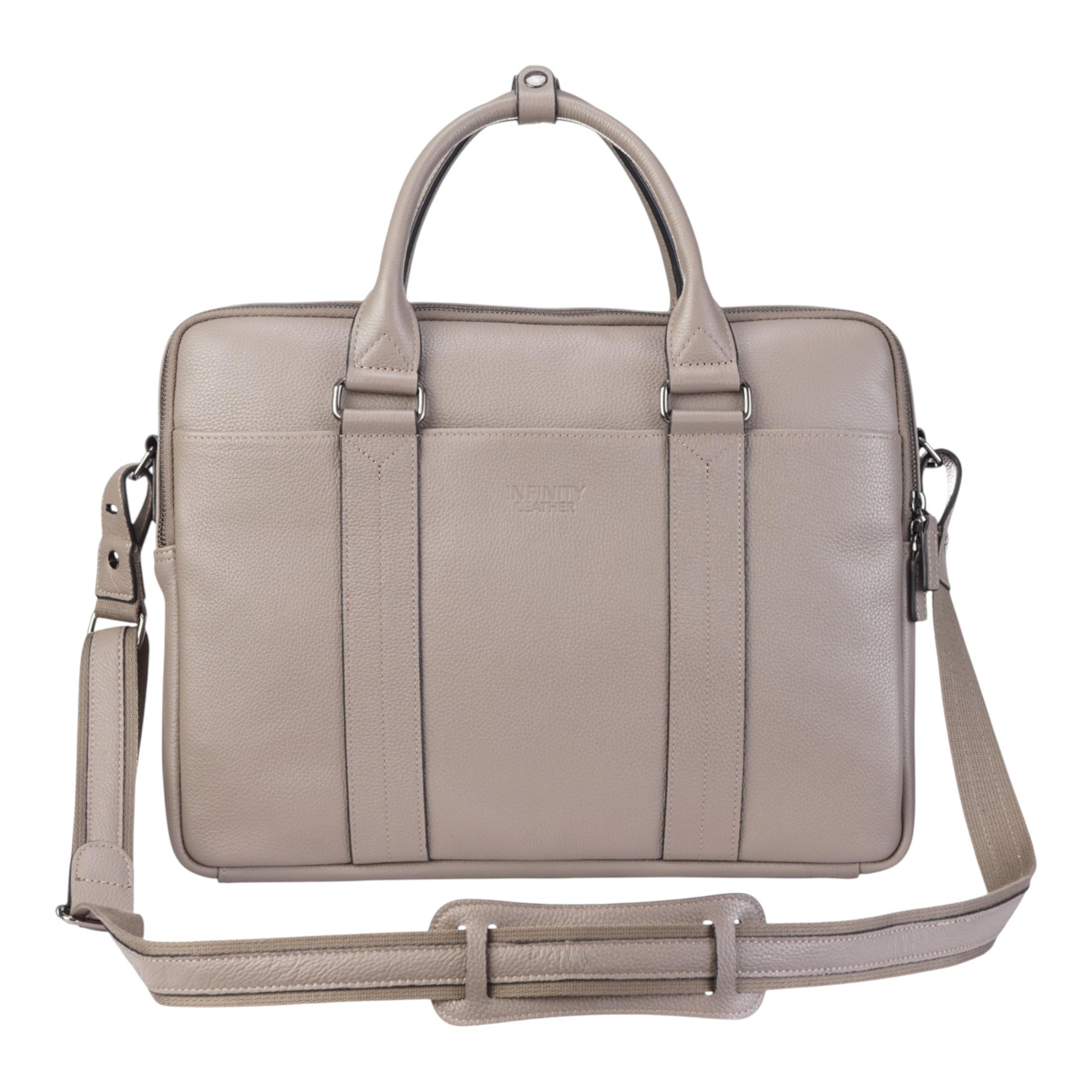
Echtes Leder Grau Laptop Business Aktentasche Büro Arbeit Reisetasche - SuttonWerten Sie Ihren Alltagsgepäck mit dieser hochwertigen Laptop-Businesstasche aus echtem Vollnarben-Rindsleder auf. Sie wurde für Berufstätige entwickelt, bietet Platz für Laptops bis zu 14 Zoll und 9 Liter übersichtlichen Stauraum mit mehreren Fächern und Taschen. Schlank, elegant und langlebig – perfekt für den Einsatz im Büro, auf Geschäftsreisen oder im Flugzeug. Verstellbare Schultergurte und Metallteile in Rotgussoptik sorgen für Komfort und Eleganz. Hauptmerkmale: Größe: 38 x 30 x 8 cm, 9 L Fassungsvermögen Hochwertiges Vollnarben-Rindsleder 2 Hauptfächer mit Reißverschluss, 1 Innentasche mit Reißverschluss, 1 Vorder- und 1 Gesäßtasche mit Klettverschluss Verstellbarer Schultergurt mit Metallteilen in Rotgussoptik Schlankes, professionelles Design für Arbeit und Reise120,99 €*Versand: 0,00 €Sichere Weiterleitung zum Anbieter
-
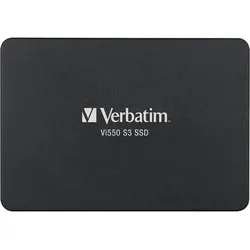
Interne SSD Maximale Produktivität für das BüroDie interne SSD (Solid State Drive) sorgt als direkter Ersatz für eine herkömmliche Festplatte für einen deutlichen Leistungsschub von Computern und Notebooks. Das Betriebssystem und Programme starten um ein Vielfaches schneller, wodurch War81,95 €*Versand: 5,95 €Sichere Weiterleitung zum Anbieter
-
Wie erstelle ich in Excel Kontrollkästchen?
Um Kontrollkästchen in Excel zu erstellen, musst du zuerst die Entwicklertools aktivieren. Klicke dazu auf "Datei" > "Optionen" > "Menüband anpassen" und aktiviere das Kontrollkästchen neben "Entwicklertools". Kehre dann zum Arbeitsblatt zurück, klicke auf "Entwicklertools" im Menüband und wähle das Kontrollkästchen-Symbol aus. Ziehe dann das Kontrollkästchen auf das Arbeitsblatt, um es zu platzieren. **
-
Warum speichern die Entwicklertools Kontrollkästchen nicht?
Die Entwicklertools sind in erster Linie dazu gedacht, Entwicklern beim Testen und Debuggen von Webseiten zu helfen. Sie bieten Funktionen wie das Überprüfen des HTML-Codes, das Ändern von CSS-Eigenschaften oder das Ausführen von JavaScript. Das Speichern von Kontrollkästchen ist keine Funktion, die in den Entwicklertools standardmäßig enthalten ist. Es liegt also nicht in ihrem Funktionsumfang, Kontrollkästchen zu speichern. **
-
Wo finde ich Kontrollkästchen in Word 2010?
In Word 2010 findest du Kontrollkästchen unter dem Register "Entwicklertools". Um dieses Register anzuzeigen, musst du zuerst auf "Datei" und dann auf "Optionen" klicken. Dort kannst du die Option "Entwicklertools" aktivieren. Sobald das Register angezeigt wird, findest du die Kontrollkästchen in der Gruppe "Steuerelemente". Von dort aus kannst du Kontrollkästchen in dein Dokument einfügen und sie für interaktive Formulare oder Umfragen verwenden. **
-
Was ist der Fachbegriff für ein Kontrollkästchen?
Der Fachbegriff für ein Kontrollkästchen ist "Checkbox". Es handelt sich dabei um eine grafische Benutzeroberflächenelement, das es dem Benutzer ermöglicht, eine oder mehrere Optionen aus einer Liste auszuwählen. Checkboxen werden häufig in Formularen, Einstellungsmenüs oder Listen verwendet. **
* Alle Preise verstehen sich inklusive der gesetzlichen Mehrwertsteuer und ggf. zuzüglich Versandkosten. Die Angebotsinformationen basieren auf den Angaben des jeweiligen Shops und werden über automatisierte Prozesse aktualisiert. Eine Aktualisierung in Echtzeit findet nicht statt, so dass es im Einzelfall zu Abweichungen kommen kann. ** Hinweis: Teile dieses Inhalts wurden von KI erstellt.